Bluetooth Klavye ve Mouse Seti Nasıl Eşleştirilir? Telefon, Tablet ve Bilgisayar
23 Ekim 2026 · 2 dk okuma
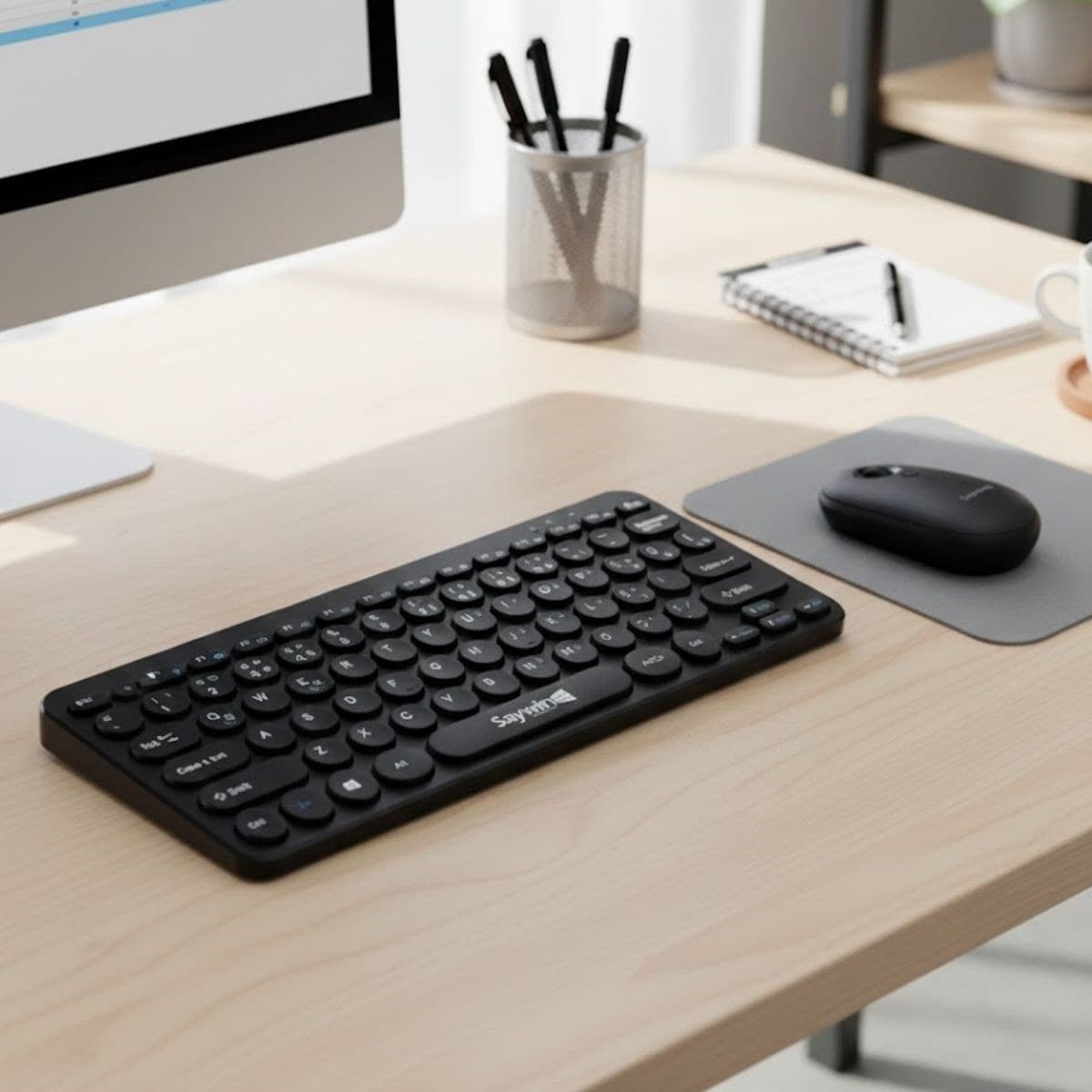 Yazıdaki ürünKablosuz Lacivert Bluetooth Klavye Mouse Seti – Yuvarlak Tuşlu Tasarım, Türkçe Q Dizilim, Taşınabilir, Ev ve Ofis Kullanımına Uygun₺1.120,99
Kablolu klavye ve mouse masada kablo karmaşası yaratır; kablosuz set ise hem düzen hem taşınabilirlik sağlar. Bluetooth klavye ve mouse hem bilgisayar hem tablet hem de bazı telefonlarla çalışabilir. Bu yazıda eşleştirmeyi, Türkçe dizilimi ve sık görülen bağlantı sorunlarının çözümünü anlatıyoruz.
Bluetooth klavye ve mouse neden pratik?
- USB portu gerektirmez; tabletlerde ve ince dizüstülerde işe yarar.
- Kablo karmaşası olmaz.
- Evde, ofiste ve seyahatte taşınabilir.
- Yuvarlak tuşlu retro tasarımlar masaya farklı bir görünüm katar.
Bluetooth klavye ve mouse seti yuvarlak tuşlu retro tasarımlı, Türkçe Q dizilimli ve taşınabilirdir; lacivert renklidir. Cihaz uyumu ve pil bilgisi için ürün sayfasına bakın.
Adım adım eşleştirme (Windows bilgisayar)
- Pilleri takın ve cihazları açın. Klavye ve mouse açma düğmesi varsa açık konuma getirin.
- Eşleştirme moduna geçin. Bağlantı düğmesine basılı tutun; ışık yanıp söner.
- Bluetooth'u açın. Ayarlar → Bluetooth ve cihazlar → Cihaz ekle.
- Bluetooth'u seçin. Cihaz listesinde klavye adını bulup seçin.
- Gerekiyorsa kodu girin. Ekranda gösterilen kodu klavye ile yazıp Enter'a basın.
- Mouse için tekrarlayın. Mouse'u da aynı şekilde ekleyin.
- Test edin. Yazı yazın ve imleci hareket ettirin.
Telefon ve tablete bağlama
Telefon ve tablette Ayarlar → Bluetooth bölümünden aynı adımlar uygulanır. Mouse imleci tabletlerde cihaz ve işletim sistemi sürümüne göre desteklenebilir; uyumluluk için ürün bilgisine bakın. Bluetooth klavye genellikle her cihazda çalışır.
Bağlantı sorunları ve çözümü
- Cihaz bulunmuyor: Eşleştirme modunda olduğundan ve pilin dolu olduğundan emin olun.
- Bağlantı sık kopuyor: Cihaza mesafeyi azaltın, aradaki metal engelleri kaldırın ve USB 3.0 portu gibi parazit kaynaklarından uzaklaşın.
- Eski eşleşme sorun çıkarıyor: Cihazı Bluetooth listesinden kaldırıp yeniden ekleyin.
- Gecikme var: Pilleri yenileyin; zayıf pil gecikmeye yol açar.
- Türkçe karakterler yazılmıyor: Cihazın klavye dilini Türkçe Q olarak ayarlayın.
Türkçe Q dizilim ayarı
Windows'ta Ayarlar → Zaman ve dil → Dil ve bölge bölümünden Türkçe Q klavyeyi ekleyip seçin. Mobil cihazlarda klavye ayarlarından fiziksel klavye düzenini Türkçe seçin.
Bakım ve pil
- Uzun süre kullanmayacaksanız pilleri çıkarın.
- Kullanmadığınızda cihazı kapatın; pil ömrü uzar.
- Tuşların altına toz girerse klavyeyi ters çevirip silkeleyin.
- Mouse'un alt yüzeyini zaman zaman temizleyin.
Kısa özet
- Cihazları eşleştirme moduna alıp Bluetooth ayarlarından bağlayın.
- Kopma ve gecikmede pil, mesafe ve eski eşleşmeye bakın.
- Dil ayarını Türkçe Q yapın.
Elektronik ürünler için elektronik kategorisine bakın.
Sık sorulan sorular
- Klavye ve mouse aynı anda bağlanır mı?
- Evet. Bluetooth ile ikisi de ayrı cihaz olarak eşleştirilir; cihazınızın aynı anda kaç Bluetooth cihazı desteklediğini kontrol edin.
- Eşleştirme moduna nasıl geçilir?
- Genellikle cihaz üzerinde bir bağlantı (connect) düğmesine basılı tutulur ve ışık yanıp sönmeye başlar. Ürününüzün talimatına bakın.
- Türkçe Q dizilim nedir?
- Türkçe karakterlerin (ç, ğ, ı, ö, ş, ü) Q harfli standart yerleşimle bulunduğu klavye düzenidir; Türkiye'de en yaygın düzendir.