SD ve Micro SD Kart Okuyucu Nasıl Kullanılır? Telefon ve Bilgisayarda Adım Adım
23 Ekim 2026 · 3 dk okuma
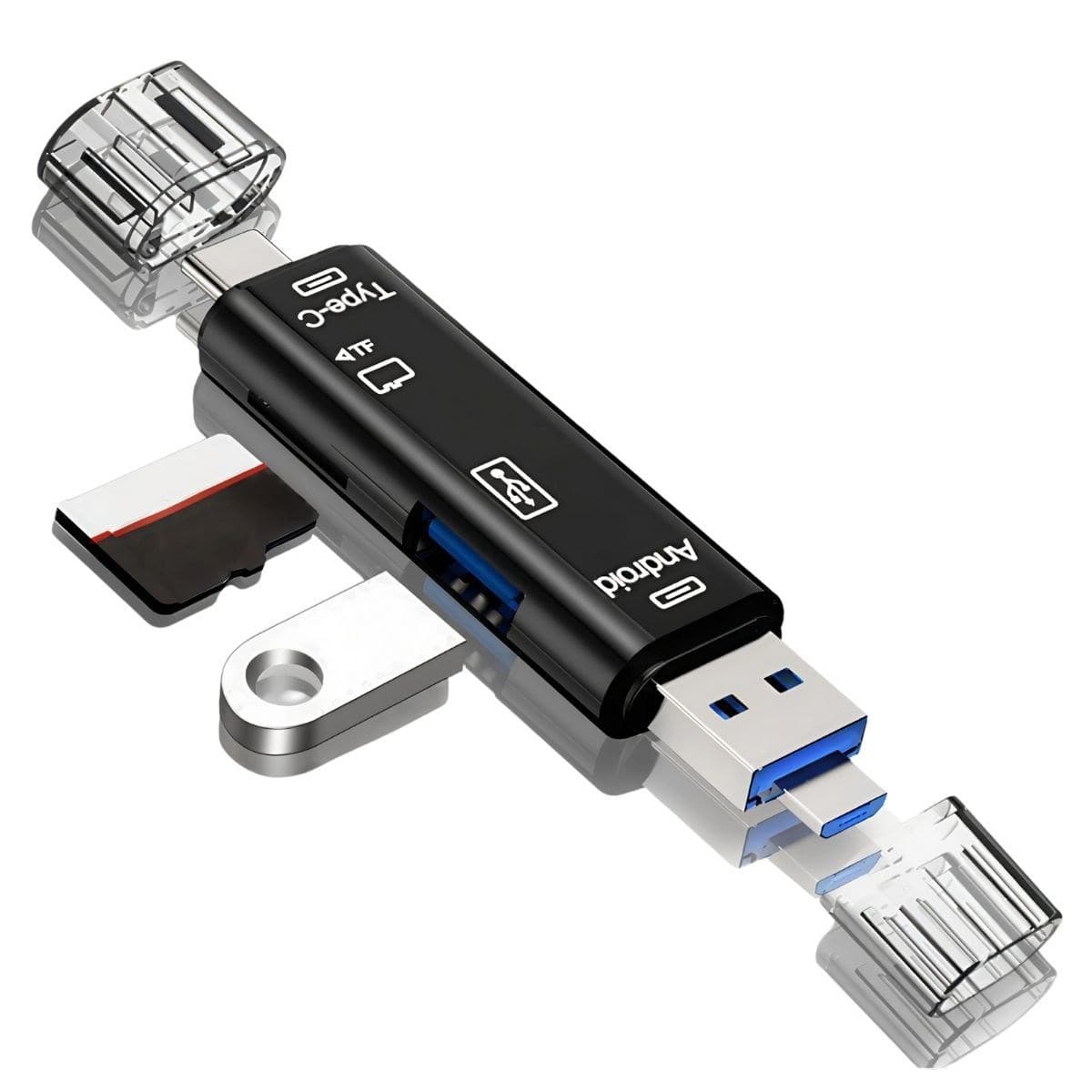 Yazıdaki ürün5 In 1 Çok Fonksiyonlu USB 2.0 Micro Sd Kart Okuyucu - Usb/micro Usb/type-C Çıkışlı, Otg Çevirici₺237,99
Fotoğraf makinesi, kamera ya da telefondan çıkan bir hafıza kartındaki dosyaları bilgisayara veya telefona aktarmak istiyorsunuz ama cihazda kart yuvası yok. Bu durumda kart okuyucu en pratik çözümdür. Bu rehberde okuyucunun nasıl bağlandığını, telefonda OTG'nin neden önemli olduğunu ve sık karşılaşılan sorunları anlatıyoruz.
Kart okuyucu ne işe yarar?
Kart okuyucu, SD ya da Micro SD (TF) kartı bir USB aygıtı gibi görünür hale getirir. Kartı okuyucuya, okuyucuyu da cihaza taktığınızda kart, bir flash bellek gibi dosya yöneticisinde açılır. Okuyucunun kendi hafızası yoktur; sadece kart ile cihaz arasında köprü kurar.
Sık kullanım alanları:
- Kameradan, drondan veya aksiyon kamerasından fotoğraf ve videoları bilgisayara almak
- Telefondaki kartın içeriğini yedeklemek
- Güvenlik kamerası ve araç kamerası kayıtlarını izlemek
- Eski bir kartın içindeki dosyaları yeni cihaza taşımak
Hangi okuyucu hangi durumda uygun?
Önce bağlayacağınız cihaza ve kart türüne bakın.
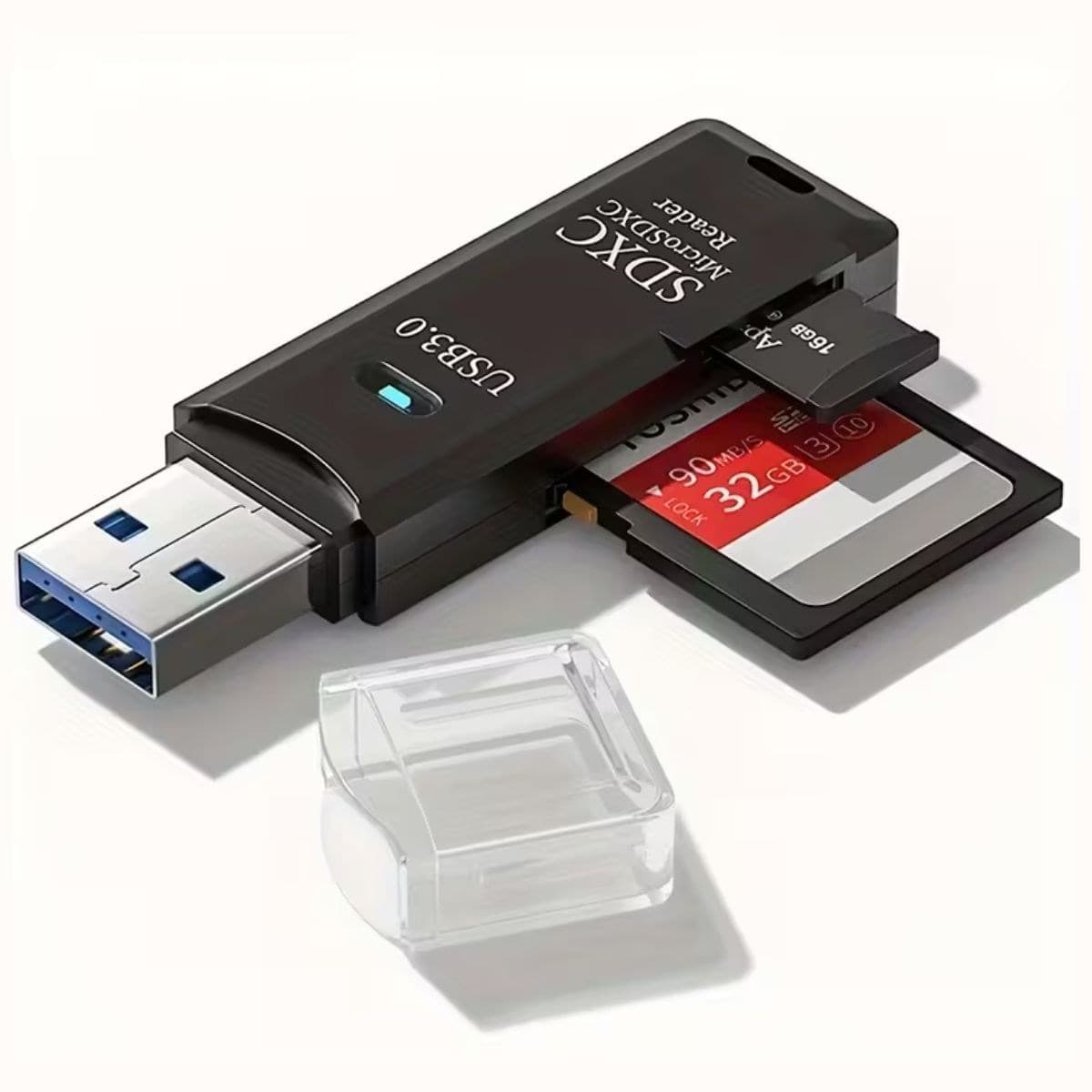
Bilgisayar için SD + Micro SD: 2'si 1 arada USB 3.0 kart okuyucu hem SD hem Micro SD kartı destekler. Ürün tanıtımına göre sürücü gerektirmez ve USB 3.0 arayüzlüdür. Gerçek aktarım hızı kartınızın ve bilgisayar portunuzun hızına bağlıdır; okuyucu tek başına hızı artırmaz.
Telefon, tablet ve bilgisayar için Micro SD: 5'i 1 arada çok fonksiyonlu okuyucu USB, Micro USB ve Type-C çıkışlıdır ve OTG dönüştürücü olarak çalışır. Yalnızca Micro SD (TF) kart okur. Ayrıca bellek kartı değildir, kartı ayrıca temin etmeniz gerekir.
Hangisini seçeceğinizi şu soru belirler: kartınız hangi boyutta ve bağlayacağınız cihazın girişi ne? Yeni bilgisayarların çoğunda Type-C, eski olanlarda USB-A bulunur; telefon ve tabletlerde Micro USB veya Type-C görürsünüz. Girişle okuyucunun çıkışı uyuşmuyorsa Type-C - USB dönüştürücü gibi bir adaptör gerekebilir.
Bilgisayarda adım adım kullanım
- Kartı, yönüne dikkat ederek okuyucunun doğru yuvasına yerleştirin. Zorlamayın; kart yerine oturmuyorsa ters olabilir.
- Okuyucuyu bilgisayarın USB portuna takın.
- Dosya Gezgini'nde (Windows) ya da Finder'da (Mac) yeni bir sürücü görünmesini bekleyin. İlk bağlantıda birkaç saniye sürebilir.
- Fotoğraflar çoğu kamerada
DCIMklasöründedir. Dosyaları seçip bilgisayardaki bir klasöre kopyalayın. - Kopyalamanın bittiğinden emin olun, sürücüyü "Çıkar" seçeneğiyle güvenle kaldırın ve sonra okuyucuyu çekin.
Taşımak yerine önce kopyalayıp yeni yerde dosyaların açıldığını görmek, kartı boşaltmadan önce iyi bir alışkanlıktır.
Telefonda kullanım ve OTG
Telefonda kart okuyucu kullanmanın şartı, cihazın USB OTG (On-The-Go) desteğidir. OTG, telefonun bir USB aygıtına bilgisayar gibi bağlanabilmesini sağlar. Son yıllarda çıkan Android telefonların çoğunda bulunur, ancak bazı modellerde yoktur ya da kapalıdır.
Desteği kontrol etmek için:
- Telefonun teknik özelliklerinde veya üreticinin destek sayfasında "OTG" veya "USB Host" ifadesine bakın.
- Bazı markalarda OTG, ayarlardan ayrıca açılan bir seçenektir ve belli bir süre kullanılmazsa otomatik kapanabilir.
- Emin olamıyorsanız elinizdeki bir USB belleği OTG adaptörüyle takıp tanınıp tanınmadığına bakabilirsiniz.
Desteğin telefona bağlı olduğunu ürün sayfası da vurgular: okuyucu takılıyken telefon kartı görmüyorsa sorun çoğunlukla okuyucudan değil, telefonun OTG özelliğinden gelir.
Telefona bağlantıdan sonra:
- Okuyucuyu telefonun girişine takın (Micro USB veya Type-C).
- Dosya yöneticisini açın; kart genellikle "USB depolama" ya da benzer bir adla listelenir.
- Dosyaları kopyalayın. İşlem bitmeden okuyucuyu çıkarmayın.
- Mümkünse önce bildirim panelinden ya da ayarlardan depolama birimini çıkarın, sonra fişi çekin. Menü adları telefondan telefona değişir.
Kart tanınmıyorsa
Sorun giderirken sırayla şunlara bakın:
- Kartı çıkarıp okuyucuya yeniden takın; kontakları ovuşturmadan, kuru ve temiz tutun.
- Okuyucuyu başka bir USB portunda deneyin. Uzatma kablosu ya da hub kullanıyorsanız doğrudan porta takmayı deneyin.
- Aynı kartı ve okuyucuyu başka bir cihazda deneyin. Böylece sorunun kart, okuyucu veya cihaz kaynaklı olduğunu ayırabilirsiniz.
- Cihaz "formatlanmalı" uyarısı veriyorsa hemen onaylamayın. Biçimlendirme kartı siler; önemli bir veri varsa önce kopyalamanın başka bir yolunu arayın ya da uzmana danışın.
- Bazı cihazlar kartın dosya sistemini (örneğin NTFS ya da exFAT) desteklemeyebilir. Hangi biçimi desteklediği cihazın kılavuzunda yazar.
Veri güvenliği için kısa notlar
- Aktarım sırasında okuyucuyu çekmek dosyaların bozulmasına yol açabilir; bu yüzden güvenli kaldırmayı alışkanlık edinin.
- Önemli fotoğraf ve videoları tek bir kartta bırakmayın; bilgisayara ya da başka bir depolama alanına yedekleyin.
- Bilmediğiniz kişilerden alınan kartları bilgisayarınıza takmadan önce güvenlik yazılımınızla taratmak iyi bir önlemdir.
- Okuyucuyu çantada taşırken kart yuvasını toz ve nemden koruyun.
Sonuç
Kart okuyucu, küçük ama işe yarayan bir aksesuardır. Doğru seçim; kartınızın türüne (SD ya da Micro SD) ve bağlayacağınız cihazın girişine bağlıdır. Telefonda kullanacaksanız önce OTG desteğini doğrulayın, aktarımı tamamlayıp güvenle kaldırın ve önemli dosyaların bir kopyasını ayrıca tutun.
Sık sorulan sorular
- Kart okuyucu için sürücü yüklemem gerekir mi?
- USB 3.0 modelinde ürün tanıtımında sürücü gerektirmeyen tak-çalıştır yapı belirtiliyor. Genel olarak bu tür okuyucular bilgisayara takılınca otomatik tanınır; yine de ürün sayfasındaki uyumluluk bilgisine bakın.
- Telefonum OTG destekliyor mu, nasıl anlarım?
- Cihazın teknik özelliklerinde ya da üreticinin destek sayfasında OTG/USB Host ifadesine bakın. Bir USB belleği OTG adaptörüyle takıp tanınıp tanınmadığını denemek de pratik bir testtir. Bazı telefonlarda OTG ayarlardan ayrıca açılır.
- Kart okuyucu bellek kartı yerine geçer mi?
- Hayır. Okuyucunun kendi hafızası yoktur; yalnızca taktığınız karttaki verilere erişmenizi sağlar. Kartı ayrıca almanız gerekir.
- Kartım tanınmıyorsa ne yapmalıyım?
- Kartı çıkarıp temiz ve kuru bir şekilde yeniden takın, okuyucuyu başka bir USB portunda ya da cihazda deneyin. Kart başka cihazlarda da görünmüyorsa kartın kendisinde sorun olabilir; önemli verileriniz varsa formatlamadan önce uzmana danışın.