Dokunmatik Kalem (Stylus) Ucu Nasıl Değiştirilir? Yedek Uç Seti Rehberi
23 Ekim 2026 · 2 dk okuma
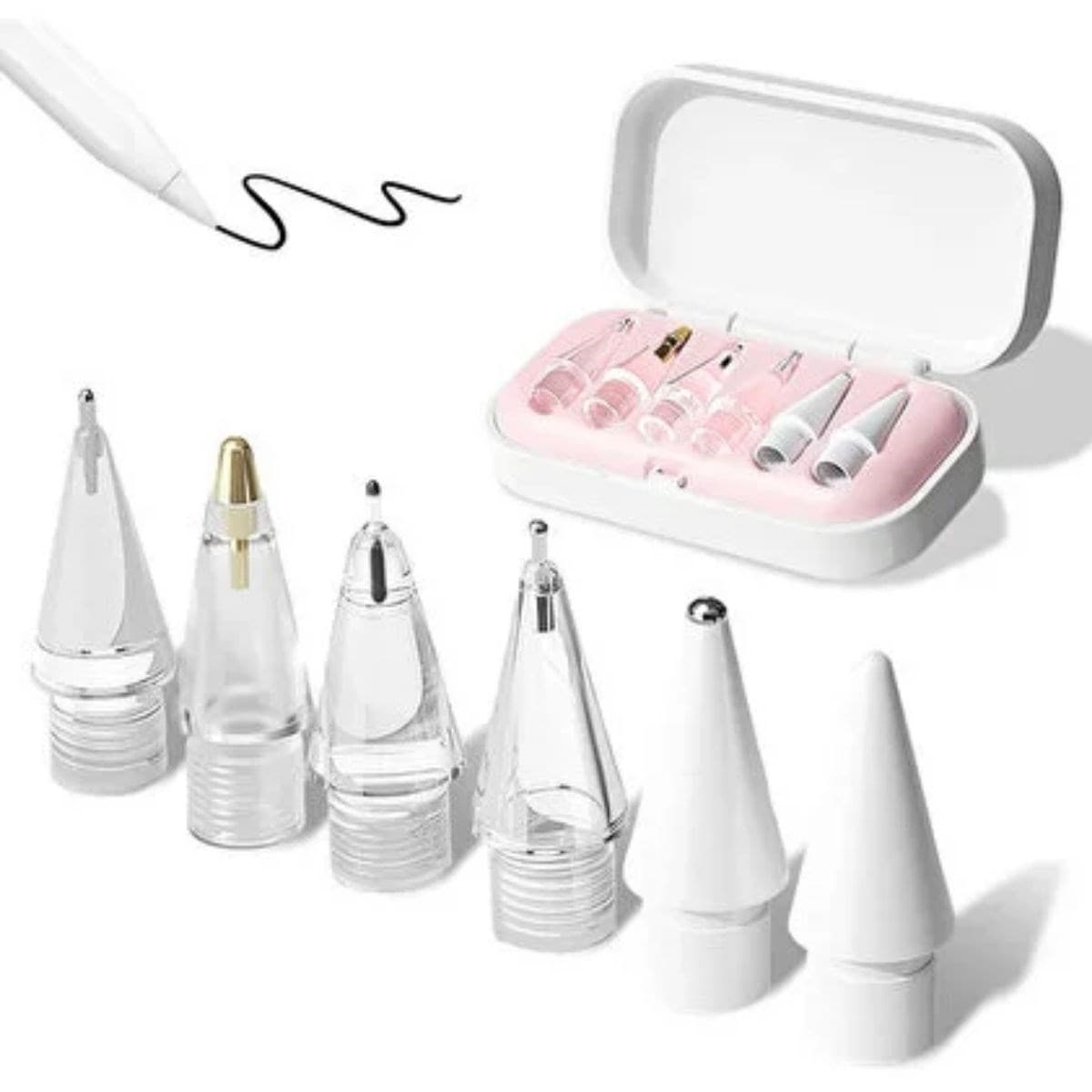 Yazıdaki ürün6 Adet Farklı Uçlı Universal Dokunmatik Kalem Ucu – Tablet ve Telefon Uyumlu Stylus Pen Yedek Başlıkları₺444,99
Tablet ya da telefonla not almak, çizim yapmak ya da imza atmak için kullanılan dokunmatik kalemlerin ucu zamanla aşınır. Aşınmış uç hem hassasiyeti düşürür hem de ekranı çizebilir. Yeni bir kalem almak yerine yedek uç setiyle ucu değiştirmek hem ekonomik hem pratiktir. Bu yazıda nasıl değiştireceğinizi anlatıyoruz.
Stylus ucu neden aşınır?
Uç sürekli ekranla sürtündüğü için yüzeyi yassılaşır, deforme olur ya da çatlar. Sert zemin ve yüksek baskı bu süreci hızlandırır. Aşınmış ucun yüzeyi düzensiz olur ve ekrana gereksiz baskı yapar.
6'lı evrensel stylus yedek uç seti farklı kullanım ihtiyaçlarına uygun uç seçenekleri sunar. Tablet ve telefon için kullanılan kalemlerin uçlarını yenilemeye yardımcı olur. Kalem modelinize uygunluğunu ürün sayfasından kontrol edin. Ağırlığı yaklaşık 18 g'dır.
Uç değiştirme adım adım
- Kalemin türünü kontrol edin. Uç yuvasının ölçüsünü ve şeklini eski uçla karşılaştırın.
- Eski ucu çıkarın. Ucu parmaklarınızla ya da küçük bir cımbızla hafifçe çevirip çekin.
- Yuvayı temizleyin. Yuvadaki toz ve kalıntıyı kuru bir bezle silin.
- Yeni ucu yerleştirin. Ucu yuvaya düzgün oturtup sıkıca bastırın.
- Test edin. Kalemi ekranda deneyin; hassasiyeti ve çizgi kalitesini kontrol edin.
Uç türleri ve seçimi
- Yumuşak (kauçuk ya da silikon) uç: Ekrana nazik, parmakla yazmaya benzer his verir; genel kullanım için uygundur.
- Sert (plastik) uç: İnce çizgi ve hassas çizim sağlar ama ekranı çizme riski daha yüksektir.
- Disk uç (şeffaf): Konumu görmeyi kolaylaştırır, çizim için bazı kullanıcılar tercih eder.
- Hassas uçlu (ince): Küçük yazı ve detay çizimi için.
Kalemi ekran koruyucu ile kullanıyorsanız yumuşak uç hem ekranı hem koruyucuyu korur.
Ucun ömrünü uzatmak için
- Kalemi ekrana hafif baskıyla kullanın.
- Ekranı ve ucu temiz tutun; toz ve kum ucu aşındırır.
- Kalemi ucu aşağı gelecek şekilde çantada taşımayın.
- Uçları kapaklı saklayın.
- Yedek uçları nemden ve ısıdan uzak tutun.
Ekran koruması
Aşınmış ya da sert uç ekranı çizebilir. Kalem ucunda keskin bir kenar hissediyorsanız hemen değiştirin. Ekran koruyucu kullanmak ek koruma sağlar. Cihaz garantisini etkileyebilecek durumlar için üretici talimatına bakın.
Sorun giderme
- Kalem ekranda tepki vermiyor: Uç gevşek olabilir ya da kalem pili bitmiş olabilir.
- Çizgi aralıklı çıkıyor: Uç yüzeyi aşınmış olabilir.
- Uç yuvaya oturmuyor: Ölçü uymuyordur; başka bir uç deneyin.
Kısa özet
- Eski ucu çıkarıp yenisini yuvaya düzgün bastırın.
- Yumuşak uç ekranı korur, sert uç ince çizgi verir.
- Aşınmış ucu bekletmeden değiştirin.
Telefon ve tablet aksesuarları için telefon ve tablet kategorisine bakın.
Sık sorulan sorular
- Her kaleme uyar mı?
- Evrensel olarak tasarlanmıştır ama kalem modelinize uyumunu ürün sayfasından kontrol edin. Uygun olmayan uç yuvaya oturmaz ya da ekranı çizer.
- Uç ne zaman değiştirilmeli?
- Uç yassılaştığında, çatladığında, ekranı çizdiğinde ya da yazı hassasiyeti düştüğünde değiştirin.
- Hangi uç türünü seçmeliyim?
- Yumuşak uçlar ekrana daha az zarar verir ve kâğıt hissi sağlar; sert uçlar daha hassas çizgi verir ama çizme riski taşır. Kullanım amacınıza göre seçin.