Type-C USB OTG Çevirici Nasıl Kullanılır? Telefon, iPad ve MacBook'ta Adım Adım
24 Ekim 2026 · 4 dk okuma
 Yazıdaki ürüniPhone/iPad/Macbook Uyumlu Type-c To USB Çevirici Metal Dönüştürücü 3.0 Yüksek Hızlı Veri Aktarm OTG₺212,00
Telefonunuzdaki ya da tabletinizdeki fotoğrafları flash belleğe almak, iPad'e kablolu klavye takmak ya da MacBook'ta eski bir USB cihazı kullanmak istiyorsunuz ama cihazda yalnızca Type-C girişi var. Bu iş için küçük bir Type-C to USB OTG çevirici yeterli olabilir. Bu rehberde nasıl bağlandığını, cihazınızın destekleyip desteklemediğini nasıl anlayacağınızı ve sorun çıkarsa neye bakacağınızı anlatıyoruz.
OTG ne demek, çevirici ne işe yarar?
OTG, "USB On-The-Go" ifadesinin kısaltmasıdır. Bu özellik sayesinde telefon ya da tablet, bir bilgisayar gibi USB aksesuarlarına ev sahipliği yapabilir; yani flash bellek, klavye, fare ya da oyun kumandası bilgisayara gerek kalmadan doğrudan cihaza takılır (SanDisk).
Type-C erkek – USB 3.0 dişi çevirici ise fiziksel köprüdür: bir ucu cihazınızın Type-C girişine girer, diğer ucundaki USB-A girişine aksesuarınızı takarsınız. Çevirici tek başına bir şey yapmaz; işi görmesi için cihazın bu özelliği desteklemesi gerekir.
Önce cihazınız destekliyor mu?
Tüm cihazlar aynı şekilde çalışmaz. Üç yaygın durum:
- Android telefon ve tabletler: Tüm Android cihazlar OTG'yi desteklemez. Teknik özellikler sayfasında "OTG" ya da "USB Host" ifadesini arayın veya üreticinin destek sayfasına bakın. Telefonunuzda donanım desteği yoksa adaptör alsanız da sonuç değişmez.
- iPad: Apple, USB-C girişli iPad'lerde harici depolama, klavye, hub ve ses arayüzü gibi aksesuarların bağlanabildiğini belirtiyor. USB-A uçlu bir aksesuar için Apple'ın da önerdiği gibi USB-A'dan USB-C'ye çevirici kullanılır (Apple Destek). Hangi aksesuarın çalışacağı model ve yazılım sürümüne göre değişebilir.
- MacBook ve dizüstü bilgisayarlar: Type-C portu olan modellerde USB-A aksesuarları çeviriciyle bağlayabilirsiniz. Veri aktarım hızı hem cihazın portuna hem de aksesuara bağlıdır.
Emin değilseniz en pratik test, cihazınıza çeviriciyle bir USB bellek takıp tanınıp tanınmadığına bakmaktır.
Adım adım kullanım
- Aksesuarınızı (flash bellek, klavye, fare) hazırlayın ve varsa çalışan bir kopyasını başka bir cihazda denemiş olun.
- Çeviricinin Type-C ucunu cihazın Type-C girişine tam oturana kadar takın. Telefon kılıfı kalınsa ucun tam girmesini engelleyebilir; gerekirse kılıfı çıkarın.
- Aksesuarı çeviricinin USB girişine takın.
- Cihaz bir bildirim gösterebilir. Flash bellek için dosya yöneticisini (iPad'de Dosyalar uygulaması, Android'de dosya yöneticisi) açın; bellek orada görünür.
- Klavye ya da fare takıyorsanız genellikle birkaç saniye içinde kullanıma hazır hale gelir.
- Flash belleği çıkarmadan önce dosya aktarımının bittiğinden emin olun. Mümkünse cihazın "çıkar" seçeneğini kullanın; aktarım sırasında çıkarmak dosyaların bozulmasına yol açabilir.
Sık kullanım örnekleri
- Fotoğraf yedekleme: Telefondaki fotoğrafları flash belleğe kopyalayarak yer açabilirsiniz.
- Sunum ve belge taşıma: USB bellekteki dosyayı doğrudan tabletten açabilirsiniz.
- Kablolu klavye ve fare: Uzun yazı yazarken tablet ya da telefonu bilgisayara yaklaştırmak mümkün olur.
- Kart okuyucu bağlama: Kamera kartını okumak için SD kart okuyucuyu çeviriciyle takabilirsiniz. Ayrıntılar için SD ve Micro SD kart okuyucu rehberimize bakın.
Aynı anda birden fazla cihaz takmak istiyorsanız
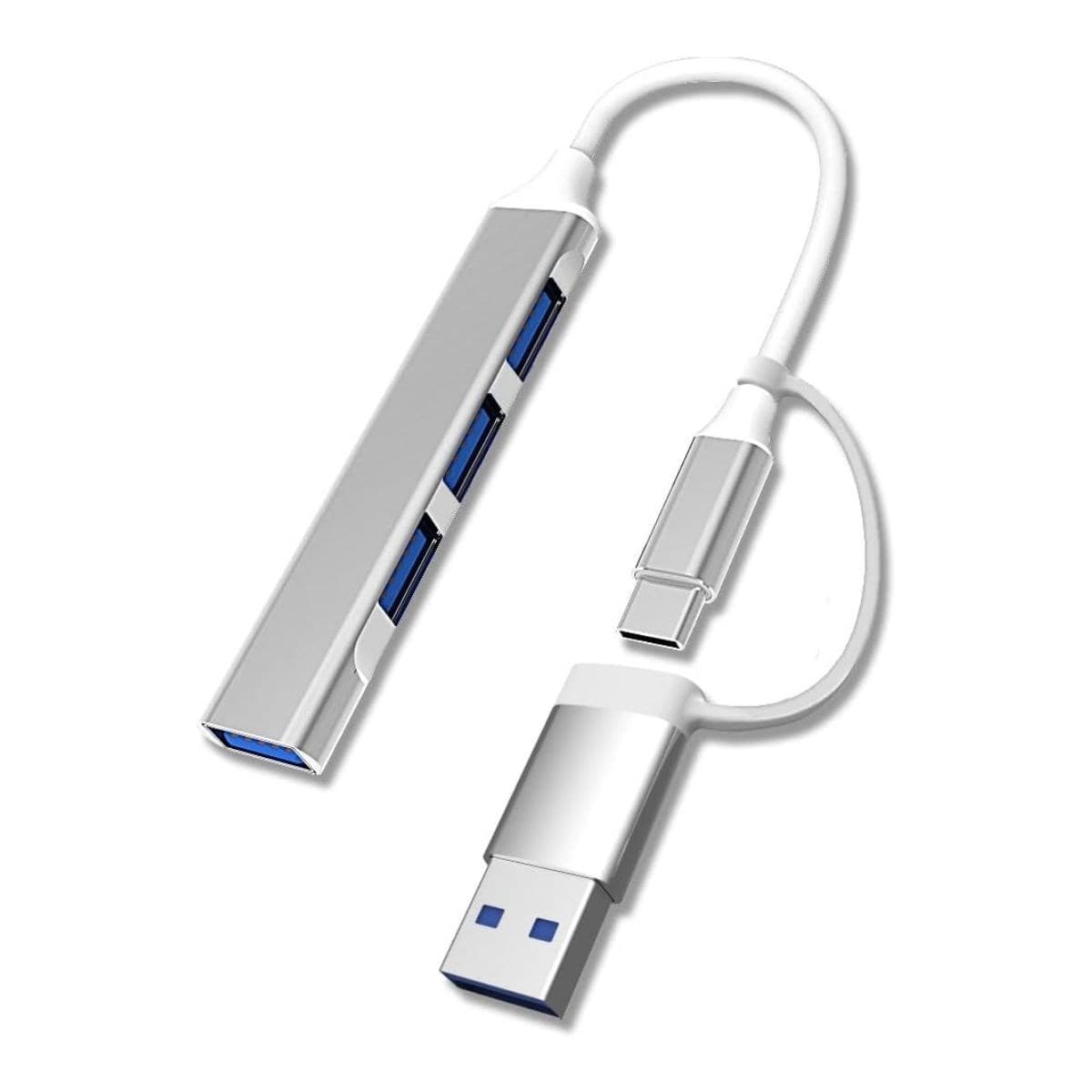
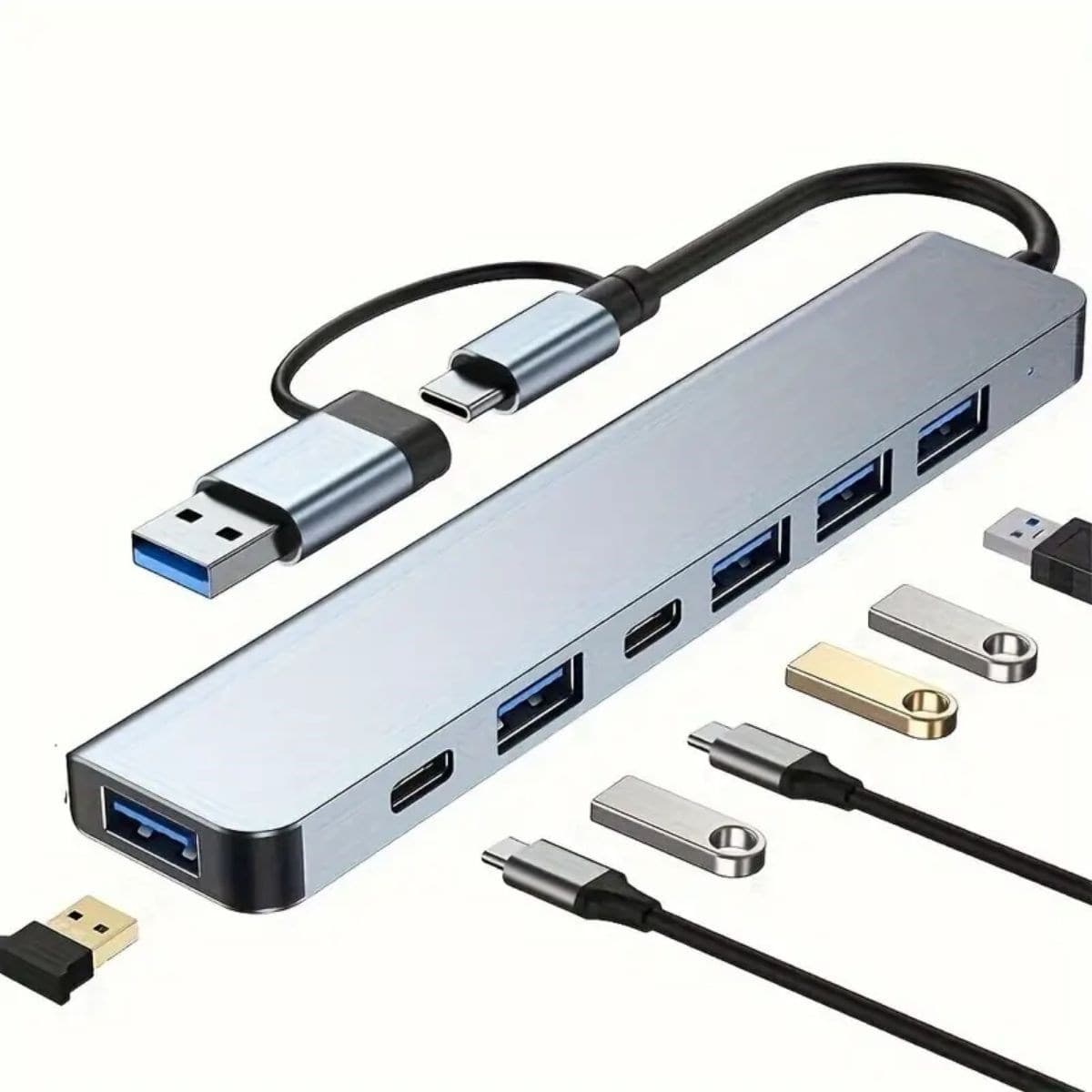
Tek çevirici tek aksesuar içindir. Aynı anda hem flash bellek hem klavye hem de fare kullanacaksanız bir USB hub işinizi görür. Type-C girişli cihazlar için 4 portlu ultra ince bağlantı istasyonu Type-C ucundan dört USB girişi sağlar. Görüntü aktarımı da istiyorsanız 8'i 1 arada Type-C hub gibi çok portlu modellere bakabilirsiniz; ancak görüntü çıkışı için cihazınızın Type-C portunun görüntü aktarımını desteklemesi gerekir.
Hub kullanırken portları ve hızı da düşünün: aktarım hızı cihaza ve takılan aksesuara bağlıdır, aynı hub üzerindeki cihazlar bağlantıyı paylaşabilir.
Sorun giderme
Aksesuar hiç tanınmıyor. Önce çeviriciyi ve aksesuarı çıkarıp yeniden takın. Aksesuarı başka bir bilgisayarda deneyerek arızalı olmadığını doğrulayın. Telefonda OTG ayarı varsa açık olduğundan emin olun; bazı modellerde bu ayar ayrıca bulunur.
Flash bellek görünüyor ama dosyalar açılmıyor. Dosya sistemi sorun olabilir. Bazı cihazlar belirli biçimleri (örneğin NTFS) okumaz; hangi biçimin desteklendiğini cihazınızın kılavuzundan kontrol edin. Belleği biçimlendirmeden önce içindeki dosyaları yedekleyin, çünkü biçimlendirme tüm verileri siler.
Harici disk bağlanıyor ama kısa süre sonra kopuyor. Büyük diskler daha fazla güce ihtiyaç duyar ve telefonun sağladığı akımı aşabilir. Bu durumda kendi güç girişi olan bir hub yardımcı olur.
Çevirici takılı ama cihaz şarj olmuyor. Bu çevirici şarj için değil, aksesuar bağlamak içindir. Şarj için cihazınızın kablosunu kullanın. Güvenli şarj için de şarj kablosu neden kopar yazımızdaki ipuçlarına göz atabilirsiniz.
Çeviriciyi seçerken nelere bakılır?
- Uç tipi: Cihazınızın girişi Type-C ise Type-C erkek uçlu çevirici gerekir. Lightning girişli eski iPhone ve iPad'ler için farklı bir adaptör gerekir.
- USB sürümü: USB 3.0 girişli çeviriciler uyumlu cihaz ve aksesuarla daha yüksek hızları mümkün kılar; fiilen elde edeceğiniz hız cihazınıza ve aksesuarınıza bağlıdır.
- Gövde: Metal gövdeli, küçük modeller çantada ya da anahtarlıkta taşınmaya uygundur. Kullanırken uca fazla yük bindirmeyin, kalın bir kablo veya ağır bir aksesuar çeviricinin portunu zorlayabilir.
- Uyumluluk bilgisi: Üretici ya da ürün sayfası, hangi cihazlarda kullanılabileceğini belirtmelidir. iPad, MacBook ve Type-C cihazlar için Type-C to USB 3.0 OTG çevirici böyle bir örnektir; OTG ve veri aktarımı desteğinin cihaza bağlı olduğunu ürün açıklaması da belirtir.
Daha fazla kablo ve adaptör rehberi için şarj ve kablo kategorisine göz atabilirsiniz.
Kısaca
Type-C OTG çevirici küçük ve ucuz bir araç, ama doğru kullanmak için cihazınızın desteğini baştan kontrol etmek gerekir. Desteği doğrulayın, çeviriciyi tam oturana kadar takın, aktarım bitmeden aksesuarı çıkarmayın. Birden fazla aksesuar kullanacaksanız hub'a geçin.
Sık sorulan sorular
- Type-C OTG çevirici her telefonla çalışır mı?
- Hayır. Telefonun OTG (USB On-The-Go) özelliğini desteklemesi gerekir ve bu tüm Android modellerinde yoktur. Donanım desteği yoksa adaptör tek başına çözüm olmaz. Cihazınızın teknik özelliklerine ya da üreticinin destek sayfasına bakın.
- iPad'e flash bellek ya da klavye bağlayabilir miyim?
- USB-C girişli iPad modellerinde Apple, harici depolama, klavye ve hub gibi aksesuarların bağlanabildiğini belirtiyor. USB-A uçlu bir aksesuar için USB-A dişi uçlu çevirici gerekir. Desteklenen aksesuarlar iPad modeline göre değişebilir.
- Flash belleği taktım ama görünmüyor, ne yapmalıyım?
- Çeviriciyi ve belleği sıkıca yeniden takın, belleği başka bir cihazda deneyin. Bazı cihazlar belirli dosya sistemlerini (örneğin NTFS) okumayabilir. Büyük diskler telefonun verdiği gücü aşabilir; bu durumda kendi güç girişi olan bir hub kullanılabilir.
- OTG çevirici ile telefonumu şarj edebilir miyim?
- Bu çevirici aksesuar bağlamak içindir, şarj kablosunun yerine geçmez. Şarj için cihazınızın şarj kablosunu ve uygun adaptörü kullanın.